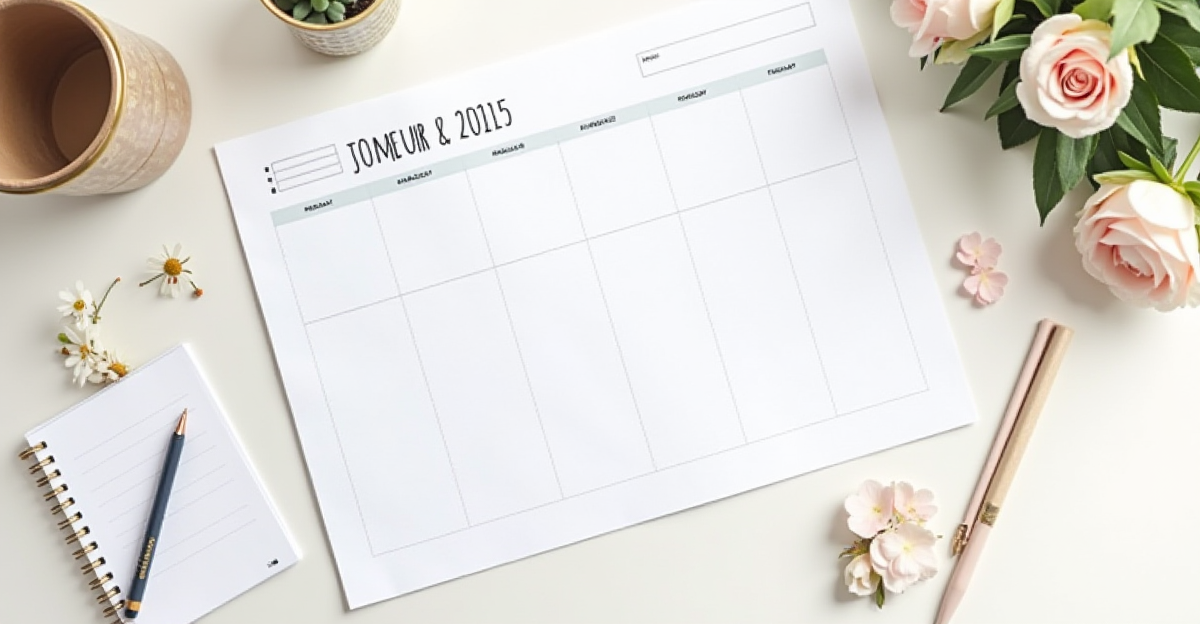
Planning mariage Excel gratuit à télécharger : modèles 2026
Planning mariage Excel et Google Sheets gratuit. Modèles à télécharger, colonnes essentielles, formules automatiques et guide d'utilisation pour 2026.
Planning mariage Excel : l'outil indispensable
Un tableur bien conçu est le meilleur allié de votre organisation de mariage. En 2026, 76 % des couples utilisent un tableur (Excel ou Google Sheets) comme outil principal de suivi. Plus flexible qu'une application, plus puissant qu'un carnet, le tableur s'adapte à votre mariage, pas l'inverse.
À retenir : Un bon planning Excel pour le mariage contient 5 onglets essentiels — Budget, Planning/Checklist, Invités, Prestataires et Timeline jour J. Ces 5 onglets couvrent 95 % de vos besoins d'organisation. Tout le reste est du bonus.
Les 5 onglets essentiels
Onglet 1 : Budget
| Colonne | Contenu | Formule utile |
|---|---|---|
| Poste | Nom de la dépense | - |
| Catégorie | Lieu, traiteur, photo, etc. | - |
| Budget prévu | Montant alloué | SOMME pour le total |
| Devis reçu | Montant du devis | - |
| Acompte versé | Premier paiement | - |
| Solde à payer | Reste dû | =Devis - Acompte |
| Date paiement | Échéance du solde | - |
| Statut | En attente/Payé/Annulé | - |
| Écart | Différence budget vs réel | =Budget prévu - Devis |
Formules clés :
- •Budget restant :
=Budget total - SOMME(colonne Devis) - •Pourcentage consommé :
=SOMME(Devis)/Budget total*100 - •Total acomptes versés :
=SOMME(colonne Acompte) - •Alerte dépassement :
=SI(Devis>Budget prévu;"DÉPASSEMENT";"")
Onglet 2 : Planning/Checklist
| Colonne | Contenu |
|---|---|
| Tâche | Description de l'action |
| Catégorie | Budget, Lieu, Tenue, Déco, Admin, etc. |
| Échéance | Date limite |
| Responsable | Qui s'en charge (mariée, marié, témoin) |
| Statut | À faire / En cours / Fait |
| Notes | Commentaires, liens, contacts |
| Priorité | Haute / Moyenne / Basse |
Utilisez la mise en forme conditionnelle pour colorer les lignes selon le statut : rouge (en retard), orange (cette semaine), vert (fait).
Onglet 3 : Invités
| Colonne | Contenu |
|---|---|
| Nom complet | Prénom + Nom |
| Côté | Marié ou Mariée |
| Catégorie | Famille, Amis, Collègues |
| Adresse postale | Pour les faire-part |
| Pour les communications | |
| Téléphone | Pour les urgences |
| RSVP | Confirmé / Refusé / En attente |
| Régime alimentaire | Végétarien, sans gluten, etc. |
| +1 | Oui/Non + nom si connu |
| Enfants | Nombre + âges |
| Table | Numéro de table assigné |
| Hébergement | Besoin oui/non |
| Cadeau reçu | Description (pour les remerciements) |
Onglet 4 : Prestataires
| Colonne | Contenu |
|---|---|
| Prestataire | Nom de l'entreprise |
| Contact | Nom de la personne |
| Téléphone | Contact direct |
| Adresse email | |
| Site web | URL portfolio |
| Prestation | Ce qui est prévu |
| Devis | Montant total |
| Acompte | Montant + date versement |
| Solde | Montant + date prévue |
| Contrat signé | Oui/Non |
| Assurance vérifiée | Oui/Non |
| Notes | Observations, détails |
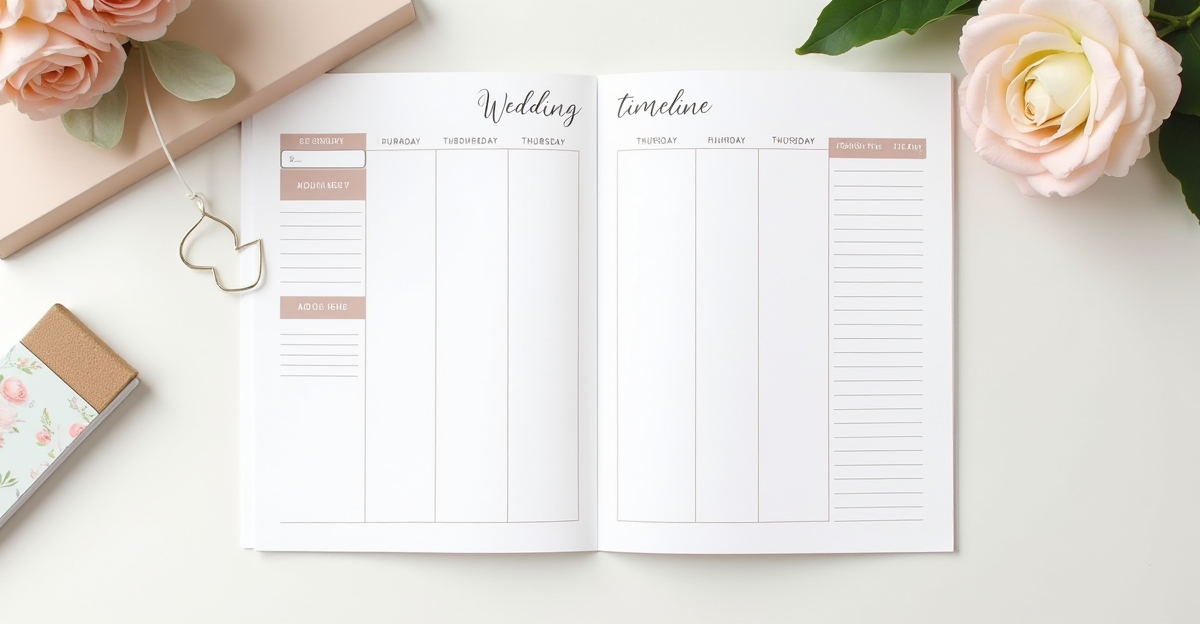
Onglet 5 : Timeline jour J
| Colonne | Contenu |
|---|---|
| Heure | Créneau horaire |
| Événement | Ce qui se passe |
| Lieu | Où ça se passe |
| Responsable | Qui gère |
| Prestataires impliqués | Qui doit être là |
| Notes | Détails logistiques |
Excel vs Google Sheets : comparatif
| Critère | Excel (Microsoft 365) | Google Sheets |
|---|---|---|
| Prix | 7 €/mois | Gratuit |
| Collaboration en temps réel | Oui (OneDrive) | Oui (natif) |
| Hors ligne | Oui | Limité |
| Formules avancées | Très complet | Complet |
| Graphiques | Excellents | Bons |
| Partage | Via OneDrive/email | Via lien |
| Intégration mobile | Bonne | Très bonne |
| Modèles disponibles | Nombreux | Nombreux |
Notre recommandation : Google Sheets pour la plupart des couples (gratuit, collaboratif, accessible partout). Excel pour ceux qui maîtrisent déjà l'outil et veulent des graphiques avancés.
Comment créer votre planning à partir de zéro
Étape 1 : Créer le fichier
Créez un nouveau fichier avec les 5 onglets (renommez les feuilles en bas). Commencez par l'onglet Budget car c'est la base de tout.
Étape 2 : Pré-remplir les postes budgétaires
Listez tous les postes de dépense habituels :
| Poste | Budget moyen 2026 | Votre budget |
|---|---|---|
| Lieu de réception | 3 000 à 8 000 € | À compléter |
| Traiteur | 3 000 à 8 000 € | À compléter |
| Photographe | 1 500 à 3 500 € | À compléter |
| DJ/musique | 800 à 2 000 € | À compléter |
| Fleuriste | 800 à 2 500 € | À compléter |
| Robe de mariée | 1 200 à 3 500 € | À compléter |
| Costume marié | 400 à 1 500 € | À compléter |
| Alliances | 500 à 2 000 € | À compléter |
| Papeterie | 300 à 800 € | À compléter |
| Décoration | 500 à 2 000 € | À compléter |
| Coiffure/maquillage | 300 à 600 € | À compléter |
| Officiant | 800 à 2 000 € | À compléter |
| Transport | 200 à 600 € | À compléter |
| Imprévus (10 %) | Variable | À compléter |
Étape 3 : Pré-remplir la checklist
Importez la checklist complète dans votre onglet Planning et adaptez les dates selon votre calendrier.
Étape 4 : Configurer les formules
Ajoutez les formules de calcul automatique dans l'onglet Budget. Configurez la mise en forme conditionnelle pour visualiser rapidement les postes en dépassement.
Étape 5 : Partager
Partagez le fichier avec votre partenaire (droits de modification) et vos témoins (lecture seule ou modification selon leur rôle).
Les erreurs à éviter avec le tableur
- •Ne pas le mettre à jour régulièrement : un tableur obsolète est pire que pas de tableur
- •Trop de colonnes : gardez l'essentiel, supprimez le superflu
- •Pas de sauvegarde : exportez en PDF chaque semaine (surtout Excel hors cloud)
- •Un seul tableur pour tout : séparez bien les onglets pour ne pas vous perdre
- •Pas de formules : les calculs manuels génèrent des erreurs
Les alternatives au tableur
Pour ceux qui n'aiment pas les tableurs, consultez notre guide des outils d'organisation mariage. Les alternatives principales :
- •Notion : base de données visuelle avec vues multiples
- •Trello : gestion de projet par cartes
- •Applications dédiées : Mariages.net, The Knot, Zankyou
Questions fréquentes
Combien de temps passer sur le tableur chaque semaine ?
15 à 30 minutes suffisent pour une mise à jour hebdomadaire. Plus si vous êtes dans une phase active (réservation de prestataires, RSVP). Le tableur doit être un outil, pas une corvée.
Mon partenaire ne veut pas utiliser un tableur. Comment faire ?
Proposez une version simplifiée : un seul onglet Budget avec les chiffres clés. Ou bien prenez en charge le tableur et faites un point oral hebdomadaire à votre partenaire.
Faut-il imprimer le planning pour le jour J ?
Oui. Le jour J, imprimez la timeline et la liste des contacts prestataires. Le tableur sera sur votre téléphone mais un document imprimé est plus fiable et plus rapide à consulter dans le feu de l'action.
Conclusion
Le tableur Excel ou Google Sheets est l'outil le plus polyvalent et le plus économique pour organiser votre mariage. Investissez 2 heures pour le configurer correctement en début de préparation, et il vous fera gagner des dizaines d'heures par la suite. Pour un planning mois par mois à intégrer, consultez notre planning 18 mois ou notre rétroplanning 12 mois.
Recevez nos meilleurs conseils mariage
Checklist, budget, tendances : un email par semaine avec l'essentiel pour organiser votre mariage sereinement.
Pas de spam. Désinscription en un clic.
Tags
Découvrir aussi

Ancien agent de voyages spécialisé dans les voyages de noces depuis 2012, Thomas a visité plus de 50 destinations romantiques à travers le monde. Il rédige des itinéraires détaillés et des comparatifs budget pour aider les jeunes mariés à trouver leur lune de miel idéale, de Bali aux Maldives en passant par l'Italie et la Grèce.